
Spôsob 1: Presné približovanie pomocou Keyframes (Kľúčových snímok)
Tento spôsob použite, keď chcete presne určiť, kedy má zoom začať, kedy má skončiť a na akú časť obrazu sa má zamerať.
Na časovej osi (Timeline) v záložke Edit kliknite na videoklip, ktorý chcete priblížiť, aby bol označený červeným okrajom.
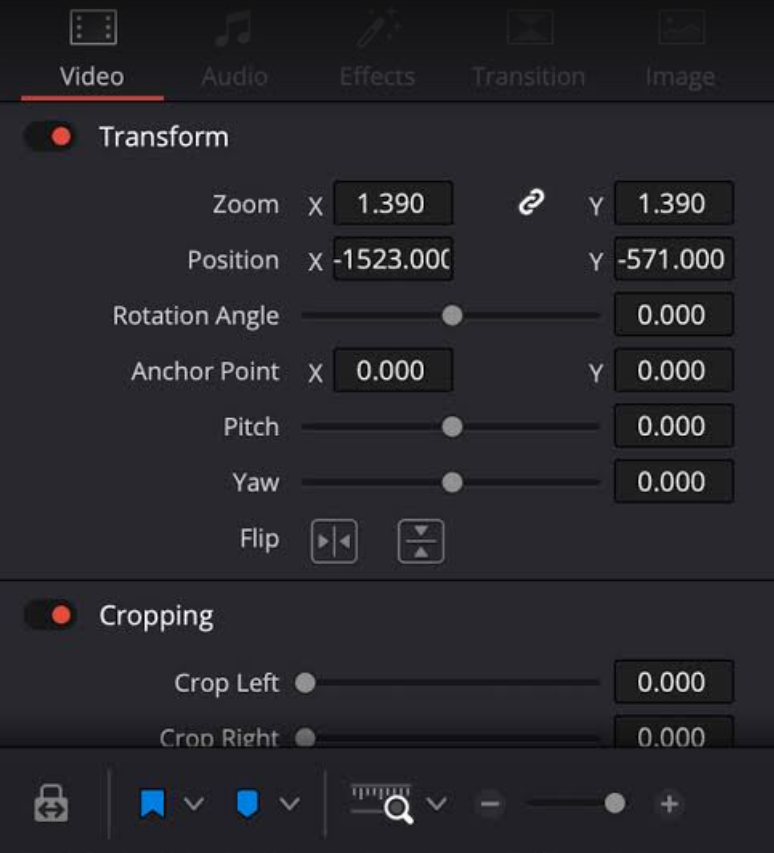
V pravom hornom rohu obrazovky kliknite na tlačidlo Inspector. Zobrazia sa vám nastavenia vybraného klipu. Uistite sa, že máte rozbalenú sekciu Transform.
Presuňte červenú čiaru (playhead) na časovej osi na moment, kedy chcete, aby sa obraz začal približovať. V paneli Inspector kliknite na malú ikonku kosoštvorca napravo od parametrov Zoom a Position. Kosoštvorce sa sfarbia načerveno — tým ste vytvorili prvý kľúčový bod.
Posuňte playhead na časovej osi na moment, kde má byť približovanie dokončené.
Vráťte sa do panelu Inspector a zvýšte číselnú hodnotu pri parametri Zoom (napríklad z 1.000 na 1.500). Ak je potrebné objekt vycentrovať, zmeňte aj hodnoty Position X (vľavo/vpravo) a Position Y (hore/dole). DaVinci Resolve automaticky vytvorí druhý červený kosoštvorec a dopočíta plynulý prechod medzi týmito dvoma bodmi.
Zatiaľ tu nie sú žiadne komentáre. Buďte prvý!